結論: 間取り図をアップロードして部屋をデザインするなら、まず図面を整え、寸法、ドア、窓、固定設備を明記します。色や家具スタイル、雰囲気を見たい段階では、実際の部屋写真を AI Room Designer にアップロードします。
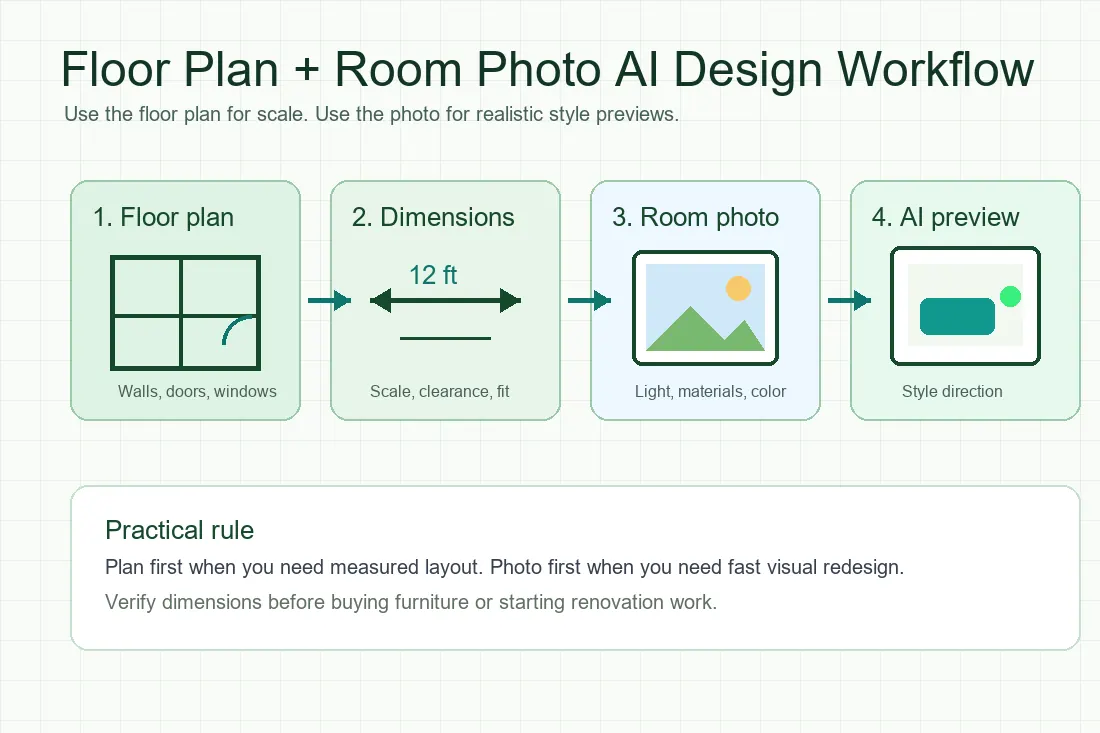
間取り図アップロード後の最適な流れ
1回のアップロードだけですべてを決めようとせず、目的ごとにステップを分けると失敗が減ります。
1. アップロード前に図面を整える
余白を切り取り、向きをそろえ、不要なメモを消します。紙の図面を撮影する場合は真上から明るく撮り、影を避けます。
2. 寸法と固定要素を入れる
幅、奥行き、天井高、ドアの開き、窓、収納、柱、配管、コンセントを確認します。寸法入り間取り図は、縮尺のないきれいな図より役立ちます。
3. スタイルより先に配置を決める
通路、ベッドやソファの位置、デスク、椅子、収納を検討します。この段階では画像生成AIより2D/3Dプランナーが向いています。
4. 見た目は部屋写真で試す
配置の方向性が決まったら、実際の写真でモダン、ミニマル、北欧、Japandi、ファームハウス、ラグジュアリーなどを試します。
間取り図アップロードと部屋写真アップロードの違い
どちらも便利ですが、解決する問題が違います。
| 入力 | 得意なこと | 弱点 | 次に使うもの |
|---|---|---|---|
| 間取り図 | 寸法、家具配置、動線、ゾーニング | 実際の素材、光、生活感は分かりにくい | 配置を決めた後、写真でスタイル確認 |
| 部屋写真 | 色、素材、光、雰囲気、ビフォーアフター | 正確な寸法やクリアランスは保証しにくい | 大きな家具購入前に図面で確認 |
| プロンプトのみ | 初期アイデアやムードボード | 実際の部屋条件とつながらない | 重要な判断では図面か写真に置き換える |
AIデザイン用に間取り図を準備する方法
可能なら高解像度画像かPDFを書き出します。スマホ写真しかない場合は紙と平行に撮り、影や歪みを避けます。
窓、収納、暖房、引き戸、柱、配管など、分かりにくい要素にはラベルを付けます。動かせない条件が明確なほど結果が安定します。
マンションでは対象の部屋だけでなく、入口や隣接する動線も入れます。家具が部屋に入っても、ドアをふさぐ場合があります。
間取り図をアップロードして編集したい場合は、まず寸法を扱える2D・3Dプランナーを使います。PDFは入力資料になりますが、購入やリフォームの前にドア、窓、寸法、固定設備を別途確認してください。
編集前に、動かせない壁、柱、配管、コンセント、ドアの開く方向をメモします。固定条件を先に分けておくと、見た目はきれいでも使いにくい案を早く除外できます。家具の寸法も別に記録し、図面の縮尺と照合してください。
配置を試したら、同じ写真と同じ条件で二つか三つの案を保存します。通路の幅、窓からの光、引き出しを開ける余白を順番に比べると、実用性の差が見えます。
編集する前に、元の間取り図を必ず保存してください。複数の部屋が一枚に入っている場合は、確認したい部屋を切り出し、縮尺や寸法の情報を残します。元データを残しておけば、試した配置をやり直すときも比較の基準がぶれません。
結果を比べるときは、仕上げの色より先に動線を見ます。玄関から部屋へ自然に入れるか、窓の前をふさがないか、収納の扉や引き出しを最後まで開けられるかを確認します。見た目が控えめな案でも、毎日の動きに合えば有力な候補です。
図面に書かれた寸法が古い場合は、現地で主要な幅を測り直します。特に窓、出入口、収納の前面、キッチンや洗面所の固定設備は、数センチの違いでも家具の配置に影響します。測定日も記録しておくと、複数の案を比べるときに条件を揃えられます。
画像を作る前に、残したい家具と交換したい家具を分けて指定します。すべてを新しくすると、実際には使える部材や生活用品まで消えた提案になりやすいためです。
配置が決まったら、壁の色、床、カーテン、照明の順にスタイルを試します。大きな面積から小さなアクセントへ進むと、変更点が整理され、どの案が部屋全体に合うか判断しやすくなります。
特に重要な寸法
まず幅と奥行き、必要に応じて天井高を確認します。高い収納、二段ベッド、照明、縦方向の収納では高さが重要です。
リビングではソファ奥行き、テレビ距離、ローテーブル周り、通路を確認します。寝室ではベッド、サイドテーブル、クローゼット、引き出しの余裕を確認します。水回りは配管、換気、規約の確認が必須です。
間取り図から無料で3Dモデルを作るAIを使う場合も、結果はプレビューとして扱い、最終判断前に必ず採寸します。
どのタイプのツールを使うべきか
家具が入るか、動線が成立するかを知りたい場合は2D/3Dプランナーを使います。手間はかかりますが、購入ミスを減らせます。
部屋がどのように見えるかを知りたい場合は、写真ベースのAIデザイナーが向いています。AI Room Designer、無料AIインテリアデザイン、AI寝室デザイン、AIリビングデザインが役立ちます。
実際のプロジェクトでは、先に寸法と配置、次にビジュアル方向を確認するのが安全です。
家具を購入する前は、図面の寸法、家具の実寸、搬入経路を一緒に確認します。生成画像は素材や雰囲気を選ぶための参考であり、配管や施工の可否を証明するものではありません。
最後に、実際の部屋写真で色と光の見え方を確認します。朝と夜で印象が変わる部屋では、照明の位置とカーテンの開閉も別の条件として試すと判断しやすくなります。
家具を選ぶ場合は、生成画像だけで寸法を決めず、商品の実寸と搬入経路を別に確認します。廊下や階段の幅、扉の開き、コンセントの位置を測っておくと、購入後のやり直しを減らせます。
リフォームを予定している場合は、注釈付きの図面、実測値、希望する写真イメージを専門家に共有します。AIの画像は方向性を伝える資料として使い、構造、電気、給排水、許可の判断は専門家に任せてください。
同じ部屋でも昼と夜では印象が変わります。窓からの光が強い時間と照明だけの時間に写真を確認し、色温度、カーテン、鏡や光沢素材の反射を別々に見ます。こうした比較が、完成後の雰囲気を想像する助けになります。
最終案を一つに決める前に、通路、収納、掃除のしやすさ、家具の搬入を短いチェックリストで確認します。図面のレイアウトと写真のスタイルが同じ条件を示しているかも確認すると、計画と見た目のずれに気づきやすくなります。
無料の画像生成機能には、解像度、保存期間、利用回数の制限がある場合があります。必要な案を先に決め、元の写真と設定を手元に残しておくと、あとで同じ条件を再現できます。
完成イメージを家族や施工担当者に共有するときは、画像だけでなく、採用した寸法と変更しない設備も添えます。視覚的な案と数値の条件を一緒に渡すことで、誤解を減らせます。
制限と確認事項
AIツールはコンセプト検討用です。耐力壁、電気、配管、防水、許可、建築基準への適合は確認できません。
よくある失敗は、美しいAI画像だけで家具を買うことです。奥行き、搬入経路、ドア幅、引き出しや椅子の余白を測りましょう。
賃貸では、ラグ、カーテン、照明、はがせる壁紙、置き家具、家具配置など、原状回復しやすい変更を優先します。
よくある質問
間取り図をアップロードするだけで内装デザインは自動生成できますか?
レイアウト案は作れますが、見た目の精度は実際の部屋写真と組み合わせた方が高くなります。
AIデザインには間取り図と写真のどちらが良いですか?
寸法と配置には間取り図、色や素材や光の確認には写真が向いています。
マンションの間取り図には何を入れるべきですか?
寸法、ドア、窓、収納、固定設備、必要なコンセント、近くの動線を入れます。
AIで間取り図から無料3Dモデルを作れますか?
一部ツールは無料枠がありますが、品質や出力制限は異なります。必ず実寸確認をしてください。
PDFの間取り図を無料でアップロードしてデザインできますか?
PDFや画像の無料アップロードに対応するツールもありますが、容量、書き出し、縮尺、利用回数に制限があります。結果はプレビューとして扱い、寸法は別に確認してください。
間取り図をアップロードして編集できますか?
はい。画像生成だけのツールより、2D・3Dプランナーが適しています。見やすい図面を読み込み、縮尺と固定設備を確認した後、実際の写真で色やスタイルを試します。
配置が決まったら、見た目を試しましょう
実際の部屋写真をアップロードして、数秒でスタイルを比較できます。間取り図で寸法、AI Room Designerでビジュアルを確認しましょう。
部屋写真をアップロード